Python 기초
- 위키 표지
- Python이란?
- Python의 특징
- Python으로 무엇을 할 수 있나요?
- 편집기 설치
- Python 프로젝트 만들기
- 대화형 창 이용하기
- Hello World!
- 터틀 그래픽
- 변수와 계산
- 변수의 소개
- 변수와 상수
- 수식과 연산자
- 연산자의 우선 순위
- 함수 호출이란?
- input() 함수
- 자료형
- 문자열
- 리스트
- 파이썬에서의 변수 개념
- 선택
- 조건문
- 블록
- 논리 연산자
- 연속적인 if-else문
- 중첩 if-else문
- 문자열 <-> 숫자
- 반복
- 반복의 필요성
- for 문
- while 문
- 보초값(sentinel) 사용하기
- 중첩 루프
- 문자열 처리하기
- 함수
- 함수란?
- 함수의 정의
- 함수 작성의 예 #1 : square()
- 함수 작성의 예 #2 : max()
- 함수 작성의 예 #3 : power()
- 인수와 매개 변수
- 값을 반환하지 않는 함수
- 디폴트 인수
- 키워드 인수
- 참조값에 의한 인수 전달
- 지역 변수와 전역 변수
- 여러 개의 값 반환하기
- 무명 함수(람다식)
- 모듈이란?
- 함수를 사용한 프로그램 설계
- 리스트
- 리스트란?
- 시퀀스 자료형
- 인덱싱과 슬라이싱
- 리스트의 기초 연산들
- 리스트 복사하기
- 리스트와 함수
- 리스트 함축
- 일반적인 리스트 연산들
- 2차원 리스트란?
- 2차원 리스트 연산
- 튜플, 세트, 딕셔너리, 문자열
- 자료 구조란?
- 튜플
- 세트(Set)
- 딕셔너리
- 문자열
- 클래스와 객체
- 객체 지향 프로그래밍이란?
- 클래스 작성하기
- 생성자
- 메소드 정의
- 정보 은닉
- 접근자와 설정자
- 객체를 함수로 전달할 때
- 클래스 변수
- 특수 메소드
- 파이썬에서의 변수의 종류
- 내장 함수와 모듈
- 내장 함수
- 파이썬에서 정렬하기
- 이터레이터와 제너레이터
- 연산자 오버로딩
- 모듈이란?
- 유용한 모듈
- 상속과 다형성
- 상속의 개념
- 상속 구현하기
- 왜 상속을 사용하는가?
- 부모 클래스의 생성자 호출
- 메소드 오버라이딩
- 다형성
- object 클래스
- 클래스 관계
- 파일과 예외처리
- 파일
- 파일의 개념
- 파일의 종류
- 텍스트 파일 읽고 쓰기
- 텍스트 입출력 기법
- 이진 파일과 임의 접근 파일
- 예외 처리
- 예외 발생하기
1. Visual Studio 설치 개요

맛있는 요리를 하기 위해선 신선하고 품질 좋은 재료도 중요하겠지만, 다양하게 요리를 할 수 있는 공간인 주방도 중요하겠죠?
프로그래밍도 마찬가지입니다. 어느 환경에서 프로그래밍을 하는지에 따라 여러분이 작성하는 코드의 품질이 달라집니다.

이번 장에서는 Python을 능숙하게 사용할 수 있도록 도와주는 도구를 어떻게 설치하고 사용하는지에 대해 설명하고자 합니다.
Visual Studio란?

Visual Studio는 다양한 프로그래밍 언어로 프로그램을 만들 수 있는 Microsoft사에서 개발한 통합 개발 도구입니다.
왜 Visual Studio를 사용하나요?

Python을 Visual Studio가 아닌 Pycharm, Visual Studio Code, jupyter 등의 다른 도구를 이용해도 프로그래밍을 할 수 있습니다.
그 중에서도 Visual Studio를 사용하는 이유는 위에서 언급한 것처럼 다양한 환경의 프로그래밍을 할 수 있는 장점 때문입니다.
하나의 프로그램으로 다양한 프로그래밍을 할 수 있기 때문에 Visual Studio에 익숙해지는 것이 여러분께 큰 도움이 될 것이라 생각됩니다.
Visual Studio 2017 설치
* 이 글은 2018년 3월 6일, Windows 10, Chrome 브라우저에서 작성되었습니다.
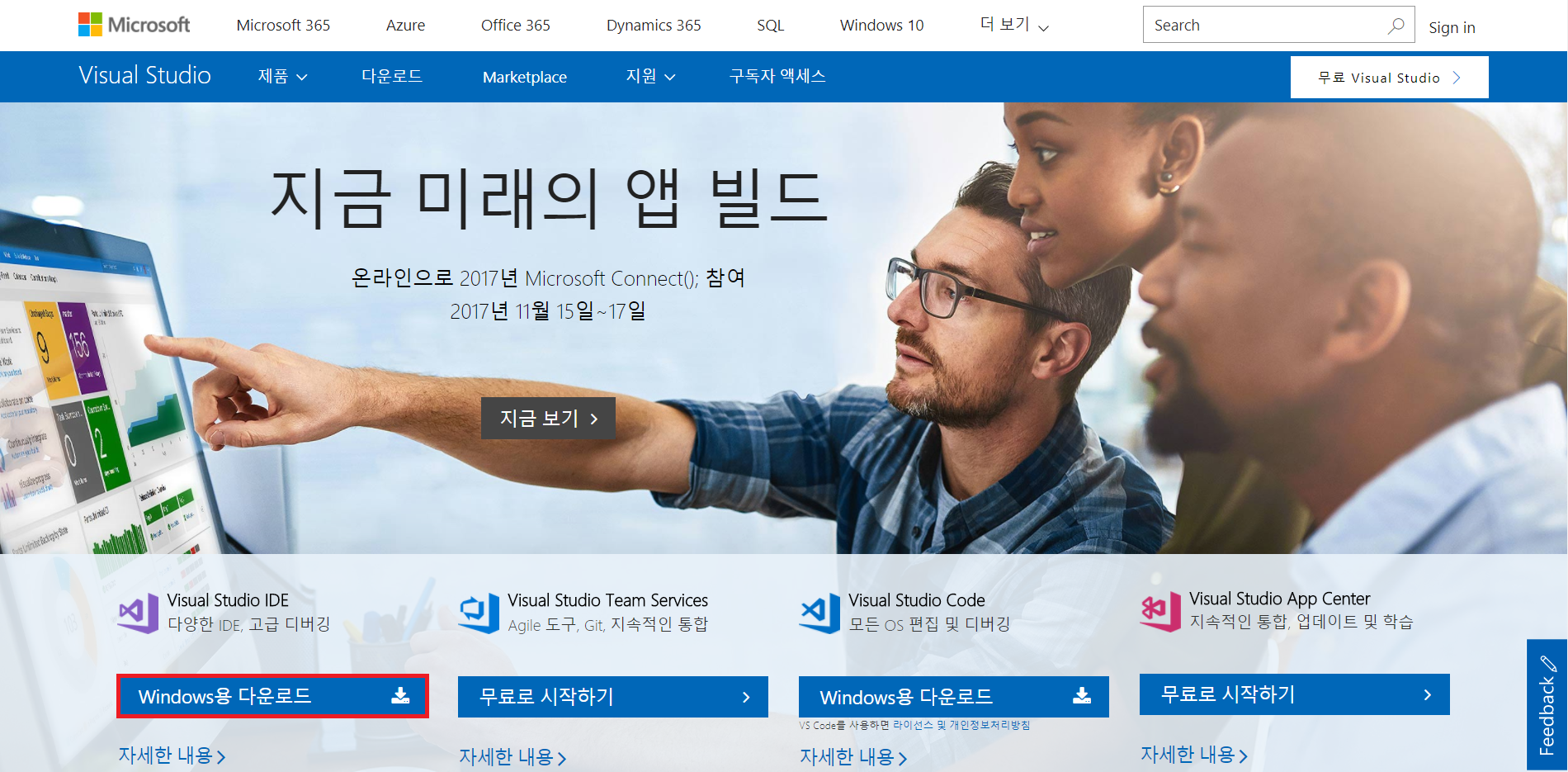
마이크로소프트의 비주얼 스튜디오 웹사이트에 접속 합니다. https://www.visualstudio.com/ko/
메인 화면에서 'Windows용 다운로드' 라고 적힌 왼쪽 아래 버튼을 누르시면 다운로드가 시작됩니다.
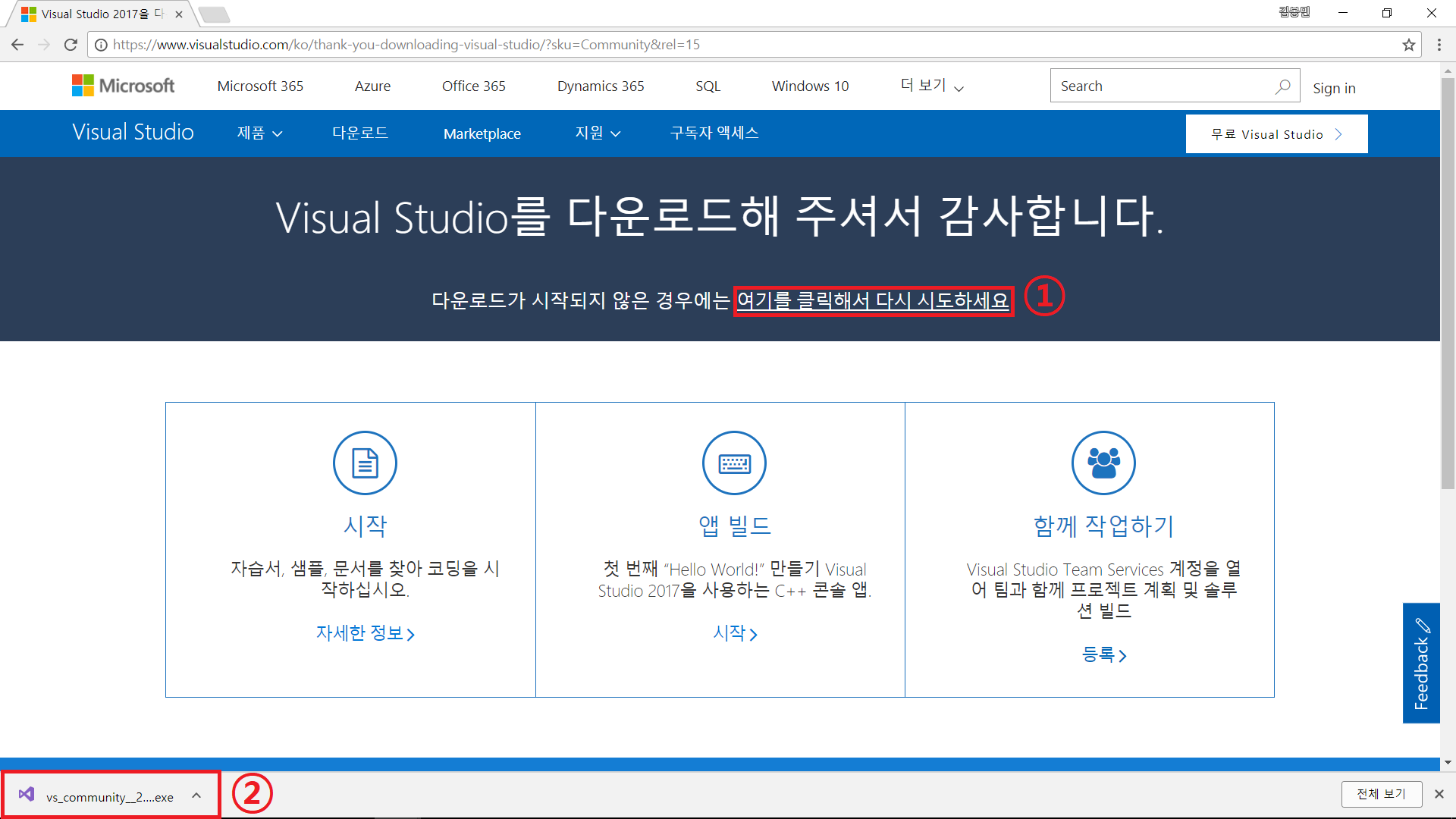
- 만약 다운로드가 되지 않으셨다면 '여기를 클릭해서 다시 시도하세요.' 를 눌러주세요.
- 정상적인 경우라면 이 페이지로 이동과 동시에 PC에 설정된 Downloads 폴더에 Installer 파일이 설치될 예정입니다.
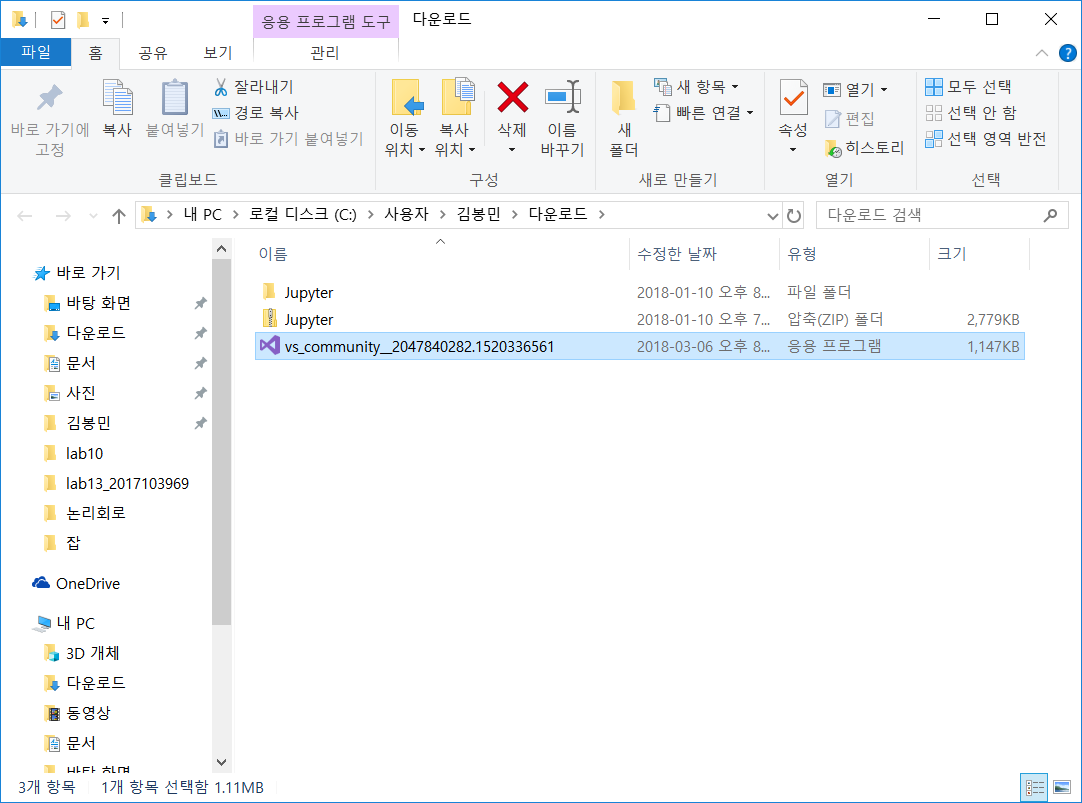
다운로드 받은 설치 프로그램을 실행해주세요.

'계속' 버튼을 눌러주세요.
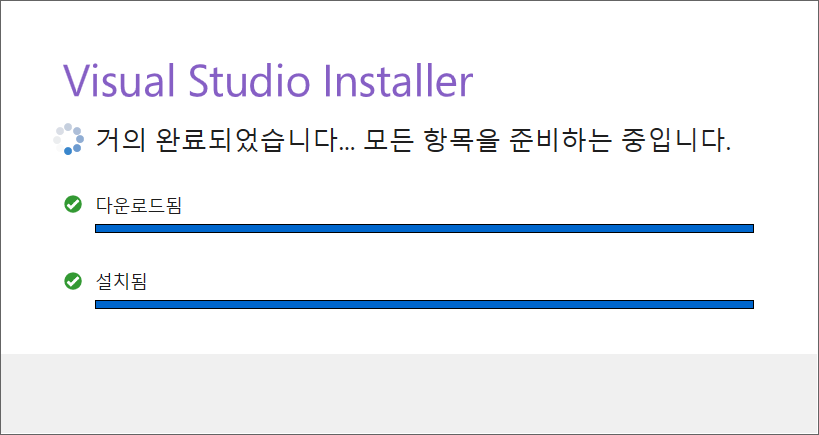
(설치중)
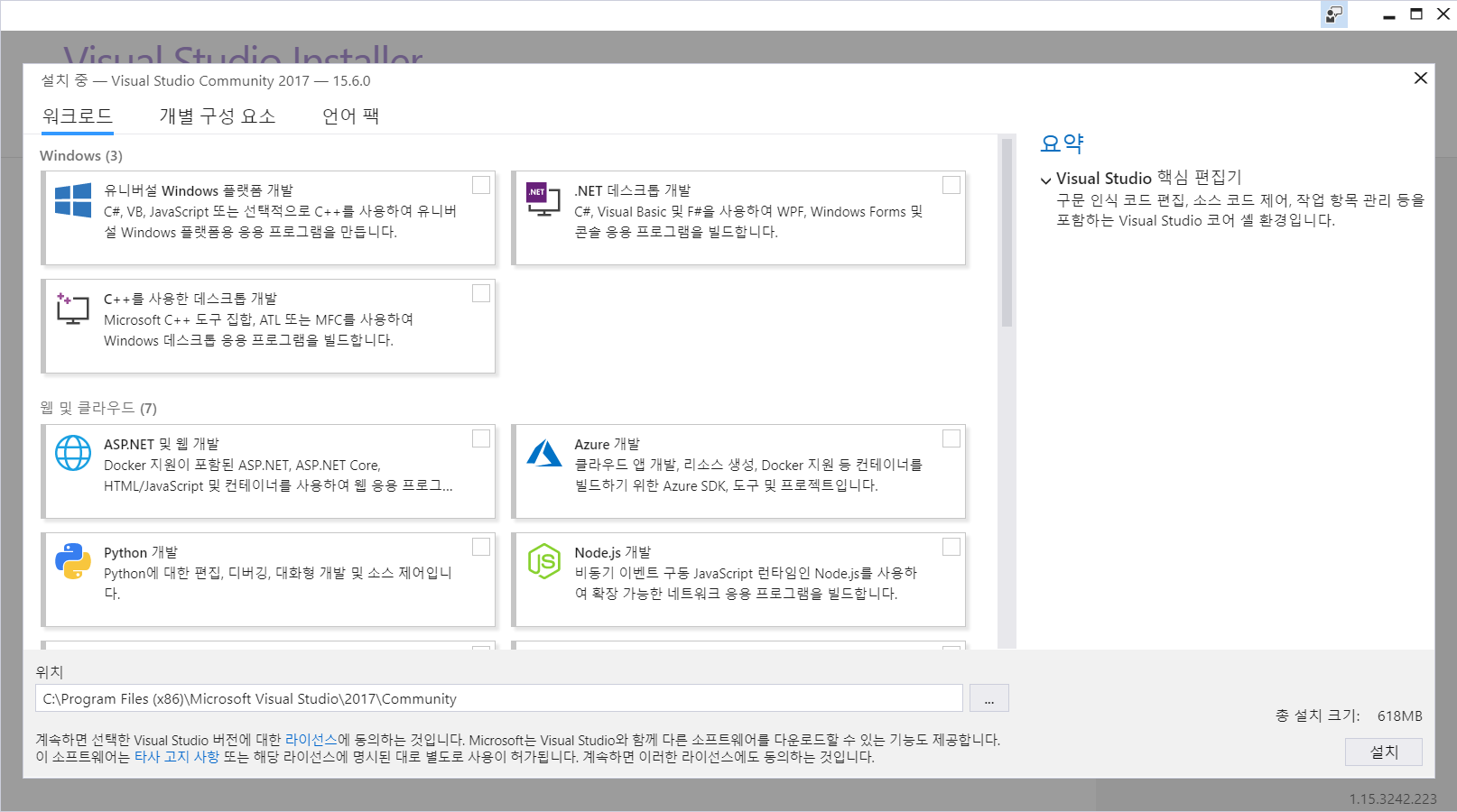
Installer 설치가 완료되면 워크로드 탭에서 원하는 프로그래밍 언어 환경을 구축할 수 있습니다.
추후 C++ 등의 다른 프로그래밍 언어를 시작하시려면 그에 맞는 체크 박스를 눌러 설치하시면 됩니다.
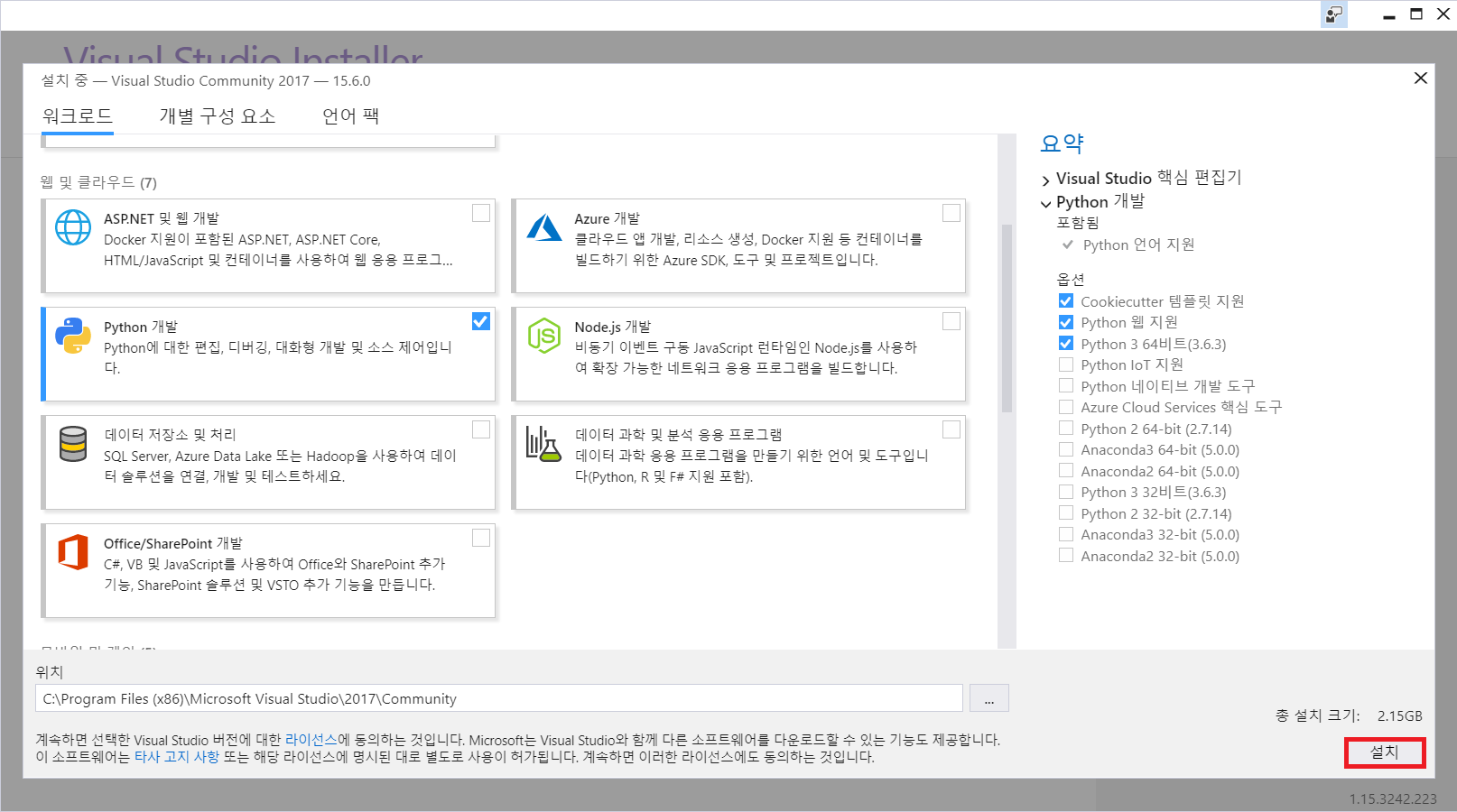
우리는 Python을 쓸거니까 '웹 및 클라우드' 항목의 'Python 개발'을 체크하고 오른쪽 아래 '설치' 버튼을 눌러줍시다.
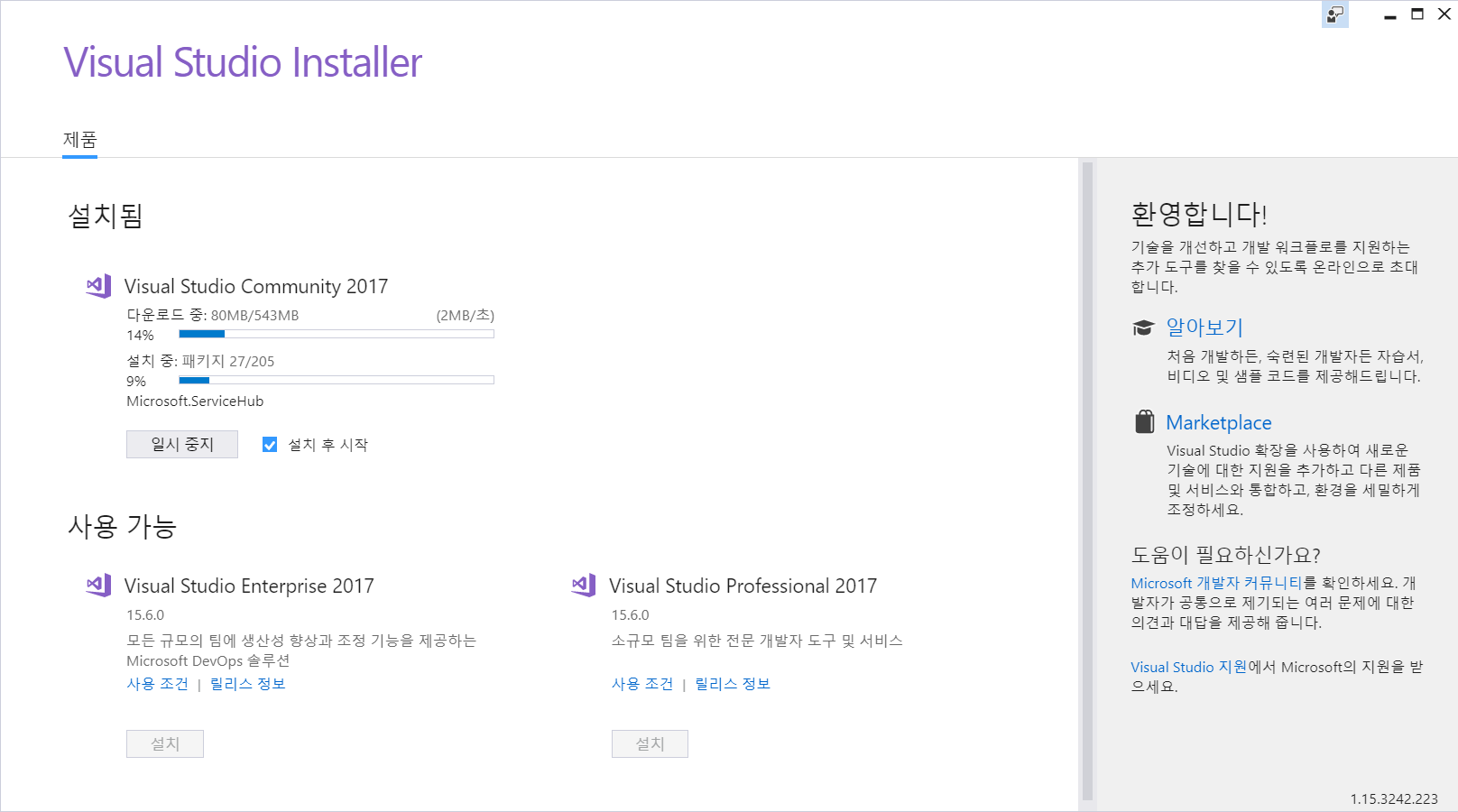
(설치중)
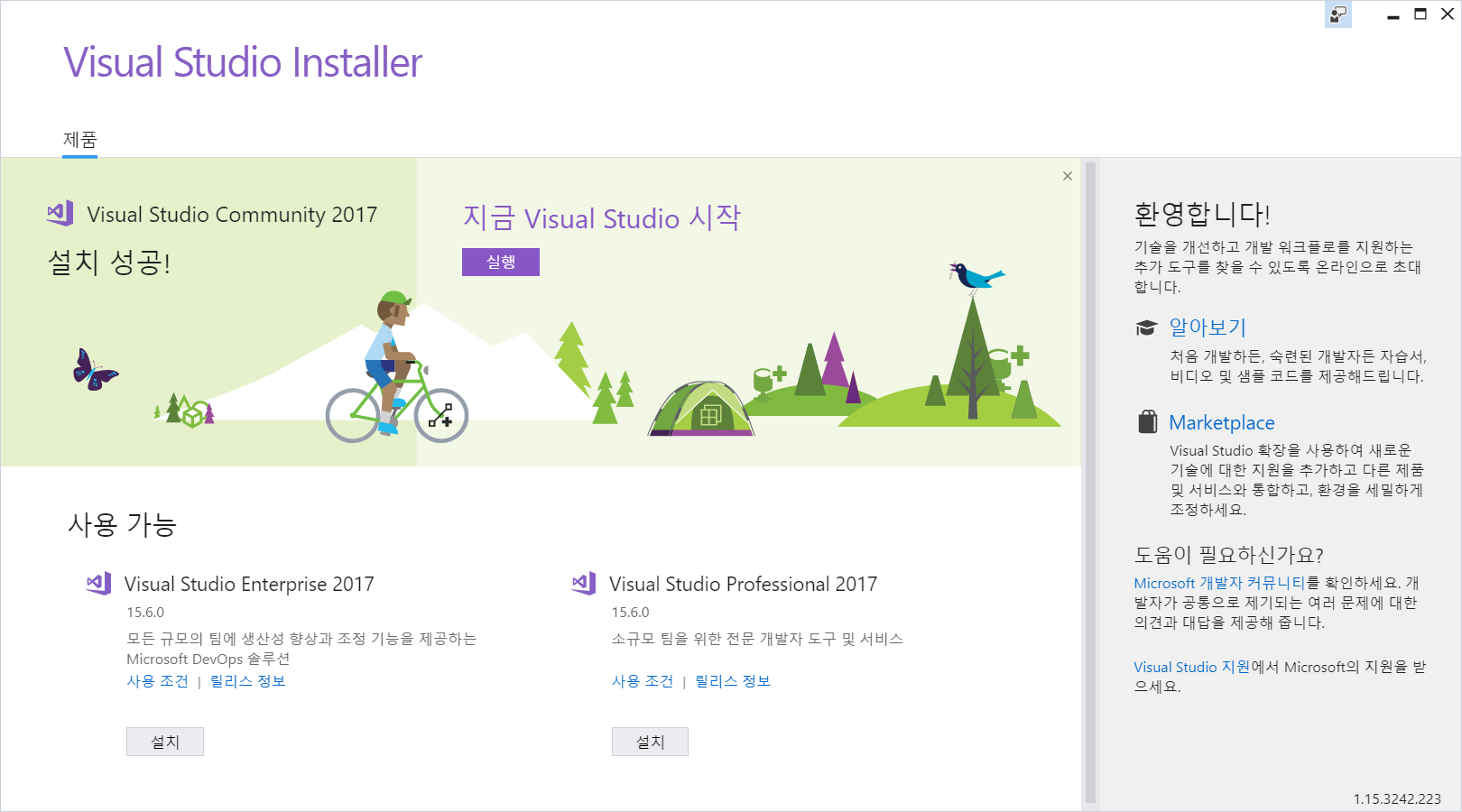
설치가 완료되면
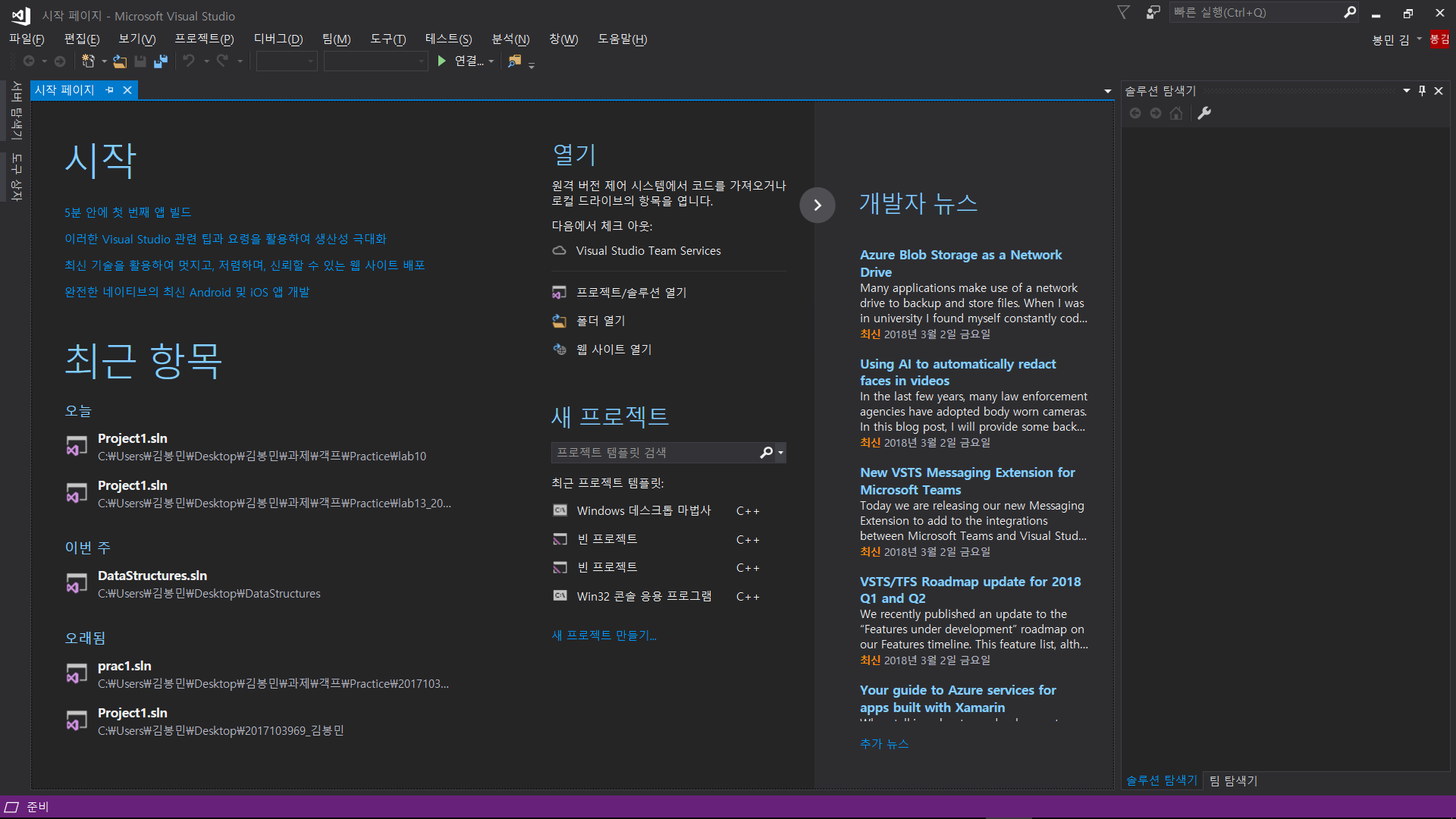
이제 Python 프로그램을 만들 준비가 완료되었습니다! (짝짝)