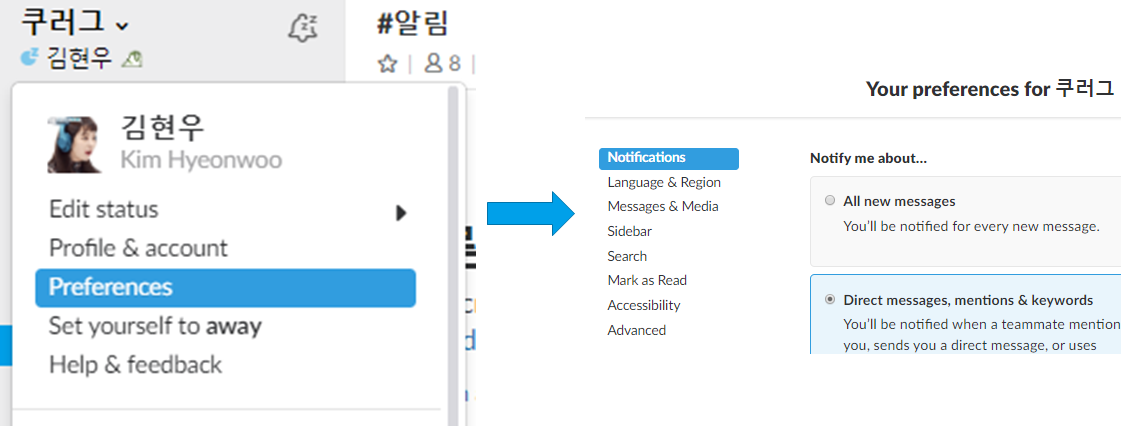
왼쪽 상단의 이름을 누른 후 [Preferences] 버튼을 누른 후 Notifications로 갑니다.
// 어플리케이션을 따로 설치하지 않고 Chrome 브라우저에서 브라우저 푸시 알림을 통해 푸시 알림을 받아볼 수 있습니다.
혹시 어플리케이션을 따로 설치하지 않고 Chrome 브라우저에서만 Slack을 이용할 거라면, 아래를 참고해 Chrome 데스크탑 알림을 켜주세요.

상단에 “Desktop Notifications are currently disabled”가 있다면 브라우저 설정으로 이동하여 알림 차단을 해제해주세요.
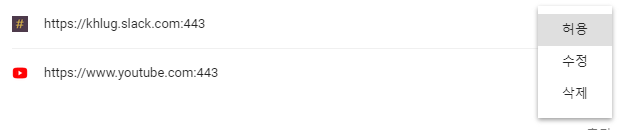
크롬의 경우 개인정보 및 보안 > 콘텐츠 설정 > 알림으로 들어가거나 상단 검색 바를 이용하여 알림으로 들어갈 수 있습니다.
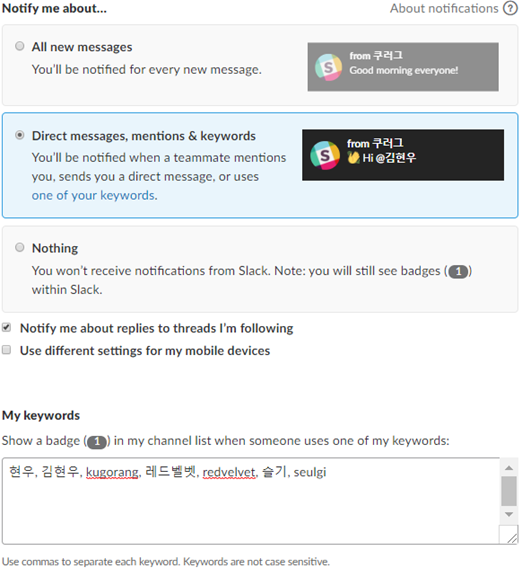
- All new messages : 모든 메시지 알림을 받습니다.
- Direct messages, mentions & keywords : 1:1 대화, 언급(ex. @kugorang) 또는 키워드에만 알림을 받습니다.
- Nothing : 알림을 받지 않습니다.
PC와 모바일 알림을 다르게 설정하시려면 "Use different settings for my mobile devices" 항목을 선택 후 모바일 설정을 따로 해주세요.
알림을 받을 나만의 키워드를 "My keyword"에 작성하시면 됩니다. 항목은 쉼표(,)로 구분하며 대소문자를 구분하지 않습니다.
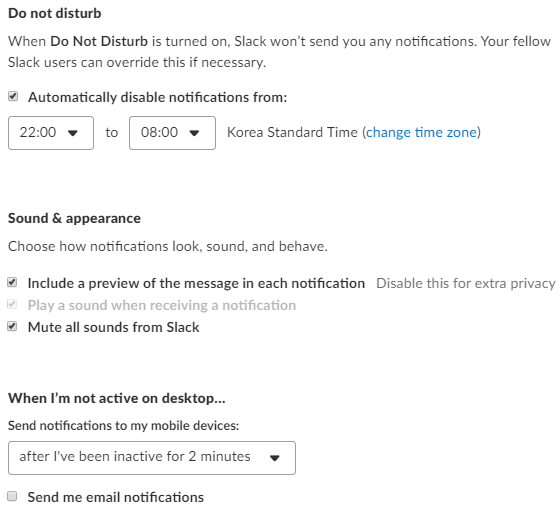
- Do not disturb : 방해 금지 시간을 정하여 알림이 오지 않게 할 수 있습니다. 오른쪽 사진의 경우 오후 10시부터 오전 8시까지 알림이 오지 않도록 설정하였습니다.
- Sound & appearance : Slack 알림이 올 때 메시지를 미리 볼지에 대한 여부와 소리 제어를 할 수 있습니다.
- When I‘m not active on desktop... : 데스크탑에서 active(Slack을 껐을 시) 상태가 아닐 때 언제부터 모바일에서 알림을 받을지에 대한 설정입니다.
이메일 알림을 받을 것인지에 대한 설정도 할 수 있습니다.
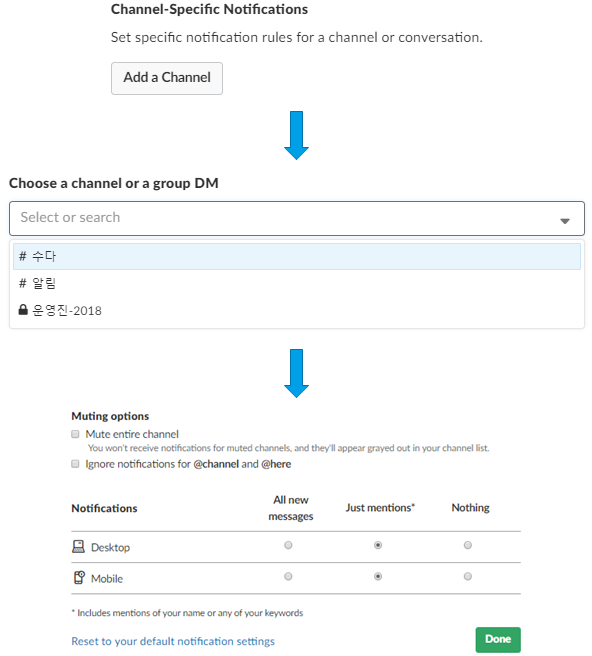
- Channel-Specific Notifications : 채널 혹은 대화에 특별한 알림 규칙을 설정합니다. [Add a Channel] 버튼을 누르면 알림을 설정할 채널을 선택할 수 있습니다.
- Mutting options에서 채널 전체 알림을 끌 것인지, @channel과 @here 명령을 무시할 것인지를 선택할 수 있으며 Desktop과 Mobile 알림을 설정할 수 있습니다.
- @here : 해당 채널에서 현재 접속 중(active)인 회원에게만 알림을 보냅니다.
- @channel : 해당 채널에 속해 있는 모든 회원에게 알림을 보냅니다.